حل مشکل No internet connection در اسپاتیفای

حل مشکل No internet connection در اسپاتیفای
جمعه، ۲۱ خرداد ۱۴۰۰
متاسفانه محدودیت های جدید گوگل باعث ایجاد مشکلاتی پس از خرید اسپاتیفای نظیر ارور های از جمله وصل نبودن اینترنت و یا ارور no internet connection در اسپاتیفای شده، در صورتی که اینترنت وصل است اما این مشکل به سادگی قابل حل می باشد. با ما همراه باشید.

حل مشکل وصل نشدن اسپاتیفای No internet Connection در ویندوز :
روی منوی Start کلیک کنید و سپس روی کنترل پنل (Control Panel) کلیک کنید.
روی گزینه Network and Internet کلیک کنید.
روی گزینه Change Adapter Settings کلیک کنید.
روی شبکه وایفای یا شبکه LAN که به آن متصل هستید راست کلیک کنید و سپس Properties را انتخاب کنید.
گزینه Internet Protocol Version 4 را انتخاب کنید.
دکمه Properties را بزنید.
اگر نشانی DNS وجود دارد آن را جایی یادداشت کنید و برای مراجعات بعدی نگه دارید. سپس آنها را پاک کنید.
نشانی 178.22.122.100 و 185.51.200.2 را در بخشهای مربوط به DNS وارد کنید.
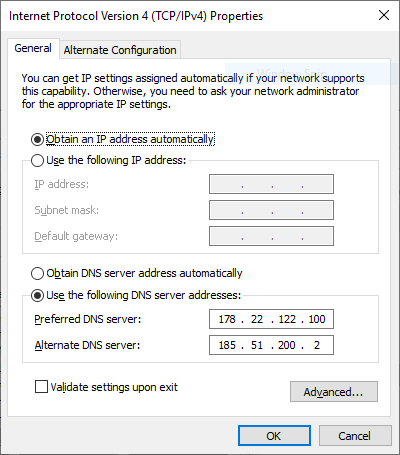
9. دکمه OK را بزنید و پنجره را ببندید
10. مرورگر خود را ریاستارت نمایید.
حل مشکل وصل نشدن اسپاتیفای No internet Connection در اندروید :
لینک دانلود مستقیم اپلیکیشن شکن برای اندروید
حل مشکل وصل نشدن اسپاتیفای No internet Connection در Iphone / IOS :
برای حل مشکل اسپاتیفای در ایفون از صفحه خانه آیفون خود، بخش تنظیمات (Settings) را باز کنید.
داخل بخش وایفای (Wi-Fi) بروید و سپس روی شبکهی مورد نظر خود بزنید و وارد شوید.
روی قسمت Configure DNS بزنید و سپس روی گزینه Manual (تنظیمات دستی) بزنید.
اگر در آن قسمت گزینهای موجود است روی علامت – بزنید و همهی گزینهها را پاک کنید.
حال روی دکمهی «+ Add Server» بزنید و نشانی 178.22.122.100 و 185.51.200.2 را وارد نمایید.
روی گزینهSave در گوشه سمت راست بالا بزنید.
حل مشکل وصل نشدن اسپاتیفای No internet Connection در پلی استیشن 4 :
از منوی PS4، به بخش Settings > Network > Set Up Internet Connection بروید و یکی از گزینههای Wi-Fi یا LAN cable را انتخاب کنید.
برای Wi-Fi: از بخش Custom، شبکه دلخواه را انتخاب کنید . سپس در بخش IP Address Settings (automatic) گزینه DNS Settings (Manual) را انتخاب کنید
برای شبکه کابلی (LAN): در بخش Custom گزینه IP Address Settings (Automatic) و سپس DNS Settings (Manual) را انتخاب کنید
نشانی 178.22.122.100 و 185.51.200.2 را در بخشهای مربوط به DNS وارد کنید.
در مرحله بعد MTU Settings را در حالت خودکار و Proxy Server را خالی بگذارید.
ارتباط اینترنتی را تست کنید.