راهنمای مدیریت دستگاه های متصل به Apple ID

راهنمای مدیریت دستگاه های متصل به Apple ID
چهارشنبه، ۲۸ مرداد ۱۴۰۵
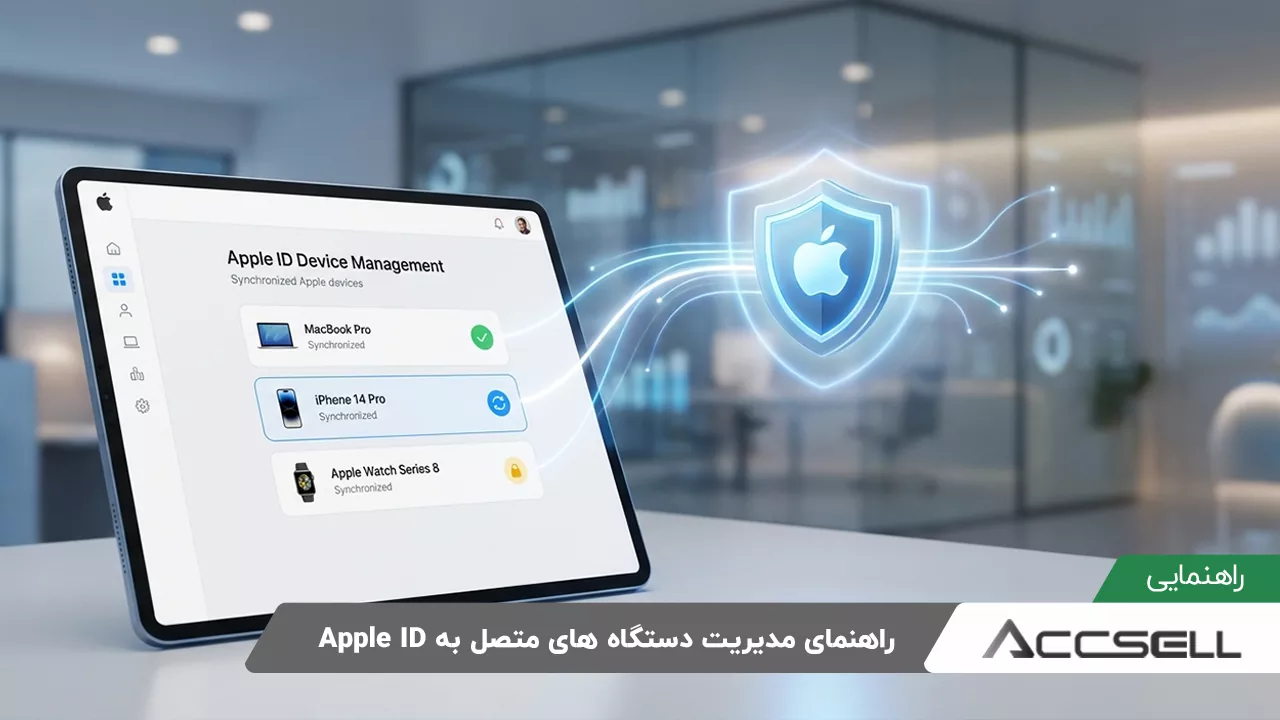
یکی از مهم ترین بخش های اکوسیستم اپل، Apple ID می باشد و برای دسترسی به سرویس هایی نظیر iCloud، App Store، Find My، Apple Music و بسیاری از قابلیت های دیگر استفاده می شود و به همین علت، هر دستگاهی که با حساب کاربری شما وارد شود، می تواند به بخشی از اطلاعات و خدمات مرتبط با حساب دسترسی یابد. مدیریت دستگاه های متصل به Apple ID نه تنها برای سامان دهی حساب کاربری، بلکه برای جلوگیری از دسترسی افراد غیرمجاز و افزایش امنیت اطلاعات شخصی اهمیت بسزایی دارد. اپل در سال های اخیر نام Apple ID را به Apple Account تغییر داده است و بااین حال، اصطلاح Apple ID همچنان در میان کاربران رایج است.
چگونه دستگاه های متصل به Apple ID را مشاهده کنیم؟
هر زمانی که با Apple Account روی یک دستگاه اپل وارد می شوید، آن دستگاه در فهرست دستگاه های حساب ثبت می شود و این فهرست به شما اجازه می دهد مدل دستگاه، برخی مشخصات فنی، وضعیت مورد اعتماد بودن دستگاه و در صورت نیاز، امکان حذف آن از حساب را بررسی نمایید. اپل توصیه می کند این فهرست را به صورت دوره ای بررسی کنید و دستگاه هایی را که دیگر از آن ها استفاده نمی کنید یا آنها را نمی شناسید، از حساب خود حذف کنید. نکته حائز اهمیت این است که فهرست دستگاه های واردشده به Apple Account با فهرست دستگاه های مرتبط برای خریدهای App Store و سرویس های رسانه ای یکسان نیستند و اپل برای دستگاه های مرتبط با خریدها، محدودیت جداگانه ای دارد و این دو فهرست نباید با یکدیگر اشتباه گرفته شوند. اگر قصد استفاده از تمامی سرویس های اپل را بدون محدودیت دارید، می توانید برای خرید اپل آیدی آمریکا و دریافت حسابی مطمئن و آماده استفاده به وب سایت اکسل مراجعه کنید.
مشاهده دستگاه ها در آیفون و آیپد
ساده ترین روش برای مدیریت دستگاه های متصل به Apple ID استفاده از آیفون یا آیپد است و لازم است ابتدا وارد Settings شوید و روی نام خود در بالای صفحه کلیک کنید. سپس صفحه را به سمت پایین اسکرول کنید تا فهرست دستگاه هایی که با Apple Account شما وارد شده اند، نمایش داده شوند. با انتخاب هر دستگاه، می توانید اطلاعاتی مانند مدل دستگاه، شماره سریال، نسخه نرم افزار و وضعیت آن به عنوان دستگاه مورد اعتماد را مشاهده نمایید. البته نوع اطلاعات نمایش داده شده ممکن است با توجه به مدل دستگاه متفاوت باشد و در برخی موارد نیز برای مشاهده جزئیات، احراز هویت از طریق رمز عبور یا روش امنیتی دستگاه الزامی است. این بخش یکی از کاربردی ترین قسمت های تنظیمات امنیتی Apple ID محسوب می شود، زیرا اگر دستگاهی را مشاهده کنید که متعلق به شما نیست، می توانید پیش از هر اقدامی جزئیات آن را بررسی نمایید و در صورت مشکوک بودن، از حساب خود خارج کنید.
مشاهده دستگاه ها در وب سایت Apple ID
اگر به آیفون، آیپد یا مک دسترسی ندارید، می توانید از طریق مرورگر نیز فهرست دستگاه ها را بررسی نمایید. برای این کار وارد وب سایت حساب کاربری اپل شوید و پس از ورود به حساب، بخش Devices را انتخاب کنید. در این قسمت، دستگاه های متصل به Apple Account نمایش داده می شوند و با انتخاب هر دستگاه می توانید جزئیات آن را مشاهده کنید. این روش برای کاربرانی که از رایانه ویندوزی یا دستگاه های غیر اپلی استفاده می کنند، اهمیت دارد و همچنین در صورتی که اطلاعات دستگاه ها بلافاصله نمایش داده نشد، ممکن است نیاز باشد گزینه View Details را کلیک نمایید و هویت خود را تایید کنید. همچنین اپل در راهنمای رسمی مدیریت دستگاه های متصل به Apple ID جزئیات بیشتری درباره مشاهده و بررسی دستگاه های متصل ارائه کرده است.
نحوه حذف دستگاه از Apple ID
حذف دستگاه از Apple ID زمانی اهمیت می یابد که دستگاه را فروخته باشید و دیگر از آن استفاده نکنید، دستگاه در اختیار شما نباشد و یا دستگاهی ناشناس در فهرست حساب خود مشاهده نمایید. در آیفون و آیپد کافی است به مسیر Settings > [نام شما] بروید و دستگاه مورد نظر را انتخاب کنید و گزینه Remove from Account را کلیک کنید. در مک نیز می توانید از System Settings و بخش حساب کاربری همین فرآیند را انجام دهید. پس از حذف، دستگاه دیگر به خدماتی مانند iCloud و Find My از طریق آن حساب دسترسی نخواهد داشت و نمی تواند کدهای تأیید احراز هویت دو مرحله ای را دریافت نماید. اما با این حال، اگر دستگاه همچنان با Apple Account شما وارد باشد، ممکن است پس از اتصال مجدد به اینترنت دوباره در فهرست ظاهر گردد، که برای حذف دائمی آن، لازم است حساب را از سرویس های اپل روی خود دستگاه خود خارج کنید یا دستگاه را پاک سازی نمایید. اگر دستگاهی را فروخته یا واگذار کرده باشید، حذف آن از حساب اهمیت ویژه ای می یابد، زیرا باقی ماندن اتصال حساب می تواند مشکلاتی مانند فعال بودن قفل فعال سازی یا دشواری در راه اندازی دستگاه توسط مالک را جدید ایجاد نماید.
اگر دستگاه ناشناسی به Apple ID متصل باشد چه کنیم؟
مشاهده دستگاه ناشناسی در فهرست Apple Account لزوماً به معنای هک شدن حساب نیست و ممکن است دستگاهی قدیمی باشد که آن را فراموش کرده اید و یا قبلاً در اختیار فرد دیگری قرار داده اید. بااین حال، اگر مطمئن هستید دستگاه متعلق به شما نیست، پس بهتر است آن را یک هشدار امنیتی در نظر بگیرید و اقدامات حفاظتی را بدون تاخیر انجام دهید. اپل توصیه می کند در چنین شرایطی علاوه بر حذف دستگاه ناشناس، اطلاعات امنیتی حساب را نیز بررسی و رمز عبور را تغییر دهید. فعال بودن احراز هویت دومرحله ای نیز یکی از مهم ترین لایه های دفاعی در برابر دسترسی غیر مجاز می باشد.
تغییر رمز عبور Apple ID
اگر احتمال می دهید شخص دیگری به رمز عبور Apple ID شما دسترسی پیدا کرده است، تغییر رمز عبور یکی از نخستین اقداماتی است که باید انجام دهید. در آیفون یا آیپد به قسمت Settings > [نام شما] > Sign-In & Security > Change Password بروید و مراحل نمایش داده شده را دنبال کنید. در مک نیز گزینه Change Password در بخش Sign-In & Security قرار دارد. رمز جدید باید منحصربه فردو متفاوت از رمزهایی باشد که در سرویس های دیگر استفاده می کنید. توجه داشته باشید که استفاده از اطلاعات قابل پیش بینی مانند تاریخ تولد، نام یا ترکیب های ساده، سطح امنیت حساب را کاهش می دهد.
فعال کردن احراز هویت دو مرحله ای
احراز هویت دو مرحله ای یا Two-Factor Authentication یکی از موثرترین روش ها برای افزایش امنیت Apple Account می باشد. با فعال بودن این قابلیت، ورود به حساب روی یک دستگاه یا محیط جدید معمولاً علاوه بر رمز عبور، به یک کد تایید نیاز دارد که در دستگاه های مورد اعتماد نمایش داده می شود. برای فعال سازی در آیفون یا آیپد، وارد Settings > [نام شما] > Sign-In & Security شوید و گزینه Two-Factor Authentication را فعال نمایید و همچنین باید حداقل یک شماره تلفن مورد اعتماد برای دریافت کدهای تایید در حساب ثبت گردد. فعال بودن این قابلیت باعث می شود حتی در صورت افشای رمز عبور، ورود مهاجم به حساب دشوارتر شود. بنابراین احراز هویت دومرحله ای بخش جدایی ناپذیر از استراتژی مدیریت دستگاه های متصل به Apple ID می باشد.
نکات امنیتی برای مدیریت Apple ID
امنیت Apple Account تنها به حذف دستگاه های ناشناس محدود نمی گردد و بهتر است به صورت دوره ای فهرست دستگاه ها را بررسی نمایید و دستگاه هایی را که دیگر استفاده نمی کنید را از حساب خود خارج کنید. همچنین هنگام فروش یا واگذاری آیفون، آیپد یا مک، پیش از تحویل دستگاه، از حساب خود خارج شوید و اطلاعات شخصی را به درستی پاک کنید. فعال نگه داشتن رمز عبور قوی، احراز هویت دومرحله ای، قفل صفحه و قابلیت هایی مانند Face ID یا Touch ID نیز می تواند سطح حفاظت از حساب را افزایش ده و اپل همچنان توصیه می کند که اعلان های مربوط به ورودیهای جدید و تغییرات امنیتی حساب را جدی بگیرید، زیرا این اعلان ها می توانند نشانه تلاش برای دسترسی غیرمجاز باشند. در کنار این موارد، بهتر است اطلاعات تماس و شماره های مورد اعتماد حساب را نیز بررسی نمایید تا در صورت نیاز بتوانید فرآیند بازیابی یا تایید هویت را انجام دهید. اگر به فعالیت مشکوکی برخورد کردید، ابتدا از دستگاه ناشناس خارج شوید، رمز عبور را تغییر دهید و سپس وضعیت احراز هویت دو مرحله ای و سایر اطلاعات امنیتی را بررسی نمایید.
نتیجه گیری
مدیریت دستگاه های متصل به Apple ID یکی از اقدامات ضروری برای حفظ امنیت اطلاعات شخصی در اکوسیستم اپل می باشد و بررسی منظم فهرست دستگاه ها به شما کمک می کند که دستگاه های قدیمی، فراموش شده یا ناشناس را شناسایی کنید و در صورت نیاز آن ها را از حساب حذف نمایید. اگر از خدمات و محصولات اپل به صورت مستمر استفاده می کنید، بهتر است مدیریت حساب را تنها به زمان بروز مشکل موکول نکنید و بلکه یک بررسی دوره ای چنددقیقه ای می تواند از دسترسی ناخواسته به اطلاعاتی مانند فایل های iCloud، عکس ها، داده های شخصی و سایر سرویس های متصل به Apple Account جلوگیری نماید. برای دسترسی به جدیدترین آموزش های اپل، راهنماهای کاربردی و خرید انواع اکانت و سرویس های دیجیتال، می توانید به اکسل مراجعه کنید.